參考內容推薦

Win1110 自動更新好煩人?4招 Win10關閉自動更新教學

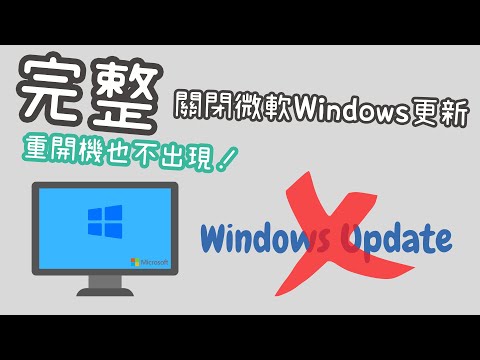
Windows總是自動更新? 如何關閉Win10/11自動更新? 本指南包含4種方法,幫助您關閉Windows自動更新。

關閉系統自動更新設定教學 (Win 10 Win 11)

若想更新的時候只要手動按下『繼續更新』即可,但更新完畢想停止更新,則需要回到進階選項,重新選擇暫停更新日期。

[系統]如何關閉Win10自動更新

手動關閉更新步驟 Win鍵 + R,輸入 gpedit.msc 開啟群組原則編輯器,把 [設定自動更新]跟 [透過自動更新安裝建議的更新]停用

2招徹底關閉 Win10自動更新!如何關閉 Windows 自動更新?

首先要先開啟 Windows 10 搜尋系統功能,使用 Win + S 快捷鍵也能快速開啟,在搜尋列輸入「services」,接著選擇 服務 (桌面應用程式)。 接著在細項中找到「Windows Update」,滑鼠點兩下開啟。 最後在啟動類型的下拉式選單中選擇「手動」。 將自動更新改為手動更新後,接下來我們徹底將自動更新完全關閉,使用 Win + S 快捷鍵也能快速開啟,在搜尋列輸入「編輯群組原則」。 這時會開啟本機群組原則編輯器,從 系統管理範本 -> Windows元件 路徑來開啟 Windo

無任何副作用 Win 10、Win 11 關閉系統自動更新設定教學!可隨時 ...

Windows 10 或是 11 是許多人工作與日常生活休閒不可或缺的重要夥伴,不論工作或是娛樂來說誰都不想自己的電腦動不動就在更新,然後需要一段時間等待更新完成才能正常使用,雖說能透過更新獲得新功能,但也經常出現裝了某個版本的更新導致網路故障或是系統無法正常使用,這樣的系統更新經常讓人反感,今天就來教大家一個無任何副作用可以停止系統更新的方式,讓您公司或是家裡的電腦可以維持在當下狀態來滿足您工作與日常使用…

[教學] Windows 11 10 自動更新關閉停止設定方法@能隨時恢復免 ...

這裡提供一個不需要下載安裝軟體,沒有任何副作用就能實現停止自動更新,跟著我這樣做吧。

關閉Windows 10自動更新的4種方法

在本教程中,我們將向您展示Windows 10中自動更新的4種方法,或在下載或更新之前設置Windows以通知您。 方法1:關閉設置魅力的自動更新

windows10關閉自動更新

Windows總是自動更新?如何關閉Win10/11自動更新?本指南包含4種方法,幫助您關閉Windows自動更新。,若想更新的時候只要手動按下『繼續更新』即可,但更新完畢想停止更新,則需要回到進階選項,重新選擇暫停更新日期。,手動關閉更新步驟Win鍵+R,輸入gpedit.msc開啟群組原則編輯器,把[設定自動更新]跟[透過自動更新安裝建議的更新]停用,首先要先開啟Windows10搜尋系統功能,使用Win+S快捷鍵也能快速開啟,在搜尋列輸入「servi...

Windows 11 隱藏私密檔案免 APP 教學

Windows 11 隱藏私密檔案免 APP 教學

想在Windows11隱藏私密檔案怎麼做?今天小編要來跟大家分享不用APP的方法,直接透過系統內鍵的功能,就可以一鍵隱藏重要檔案,不過這樣的方式,如果有心人要找,還是找的到,比較適合情急時要隱藏時使用,長期則...